Hiệu ứng làm nét đang là trend được dân edit CapCut săn đón nhiều nhất trên TikTok gần đây.
Kỹ thuật này sử dụng hiệu ứng Pixel kết hợp nhiều lớp phủ để tạo cảm giác video sắc nét, có chiều sâu và bắt mắt hơn hẳn so với clip gốc thông thường. Bài viết này hướng dẫn bạn từng bước tạo hiệu ứng làm nét này ngay trên điện thoại, không cần phần mềm chuyên sâu.
Hiệu ứng làm nét video là gì và vì sao đang hot trên TikTok
Hiệu ứng làm nét là kỹ thuật xếp chồng nhiều lớp video giống nhau, sau đó áp dụng hiệu ứng Pixel giảm dần theo từng lớp để tạo cảm giác hình ảnh sắc nét, có độ sâu và chuyển động nhòe nhẹ đầy nghệ thuật. Kỹ thuật này khác hoàn toàn với việc chỉ tăng độ nét (sharpness) thông thường trong phần chỉnh màu.
Điểm đặc biệt của hiệu ứng làm nét này là tạo cảm giác chuyển động có chiều sâu, khiến video trông sống động và chuyên nghiệp hơn dù bạn chỉ quay bằng điện thoại thông thường. Đây cũng là lý do trend này liên tục xuất hiện trong các video edit ảnh, video quảng cáo sản phẩm và clip vũ đạo trên TikTok gần đây.
Sau khi hiểu được cơ chế của hiệu ứng, hãy cùng đi vào 7 bước thực hiện cụ thể ngay trên CapCut.
7 bước tạo hiệu ứng làm nét video trên CapCut
Để tạo được hiệu ứng làm nét hoàn chỉnh, bạn cần thực hiện tuần tự 7 bước dưới đây. Mỗi bước đều ảnh hưởng trực tiếp đến độ mượt và độ sắc nét của thành phẩm, nên hãy làm đúng thứ tự để tránh phải chỉnh lại từ đầu.
Trước khi bắt đầu edit Phú Films có món quà gửi tặng bạn. Đó là footage hiệu ứng làm nét phông xanh miễn phí. Nhấn nút dưới đây để tải:
Vui lòng đăng nhập tài khoản học viên của bạnĐăng nhập để tải tài liệu
Bước 1: Nhân đôi thêm 3 video và đưa xuống làm Lớp phủ

Trước tiên, bạn nhân đôi video gốc thành 3 bản sao, sau đó đưa cả 3 bản này xuống làm Lớp phủ (Overlay) trên timeline. Đây là bước nền tảng để tạo hiệu ứng làm nét nhiều lớp — càng nhiều lớp phủ, hiệu ứng chiều sâu càng rõ rệt.
Bước 2: Chọn Lớp phủ và thêm video footage vào

Tiếp tục chọn mục Lớp phủ, thêm đoạn video footage bổ trợ vào để làm phong phú thêm hiệu ứng. Video footage này sẽ đóng vai trò tạo điểm nhấn chuyển động cho hiệu ứng làm nét tổng thể.
Bước 3: Xóa nền để khử xanh cho video footage

Sau khi thêm video footage, bạn cần xóa nền để khử màu xanh (nếu footage quay phông xanh) hoặc tách chủ thể khỏi hậu cảnh không mong muốn. Bước này giúp footage hòa hợp tự nhiên với video chính, tránh tạo cảm giác chắp vá khi ghép lớp.
Bước 4: Nhấn Tách và Xóa để rút ngắn Lớp phủ thứ nhất

Dùng công cụ Tách (Split) tại điểm mong muốn, sau đó nhấn Xóa để rút ngắn Lớp phủ thứ nhất cho khớp với nhịp video chính. Việc canh đúng độ dài từng lớp phủ là yếu tố quyết định hiệu ứng làm nét có mượt hay bị lệch nhịp.
Bước 5: Lặp lại bước 4 với các Lớp phủ khác

Áp dụng thao tác Tách và Xóa tương tự cho các Lớp phủ còn lại, đảm bảo tất cả các lớp đều đồng bộ về thời lượng với video chính. Sau khi hoàn tất bước này, bạn quay lại Lớp phủ 1 và chọn mục Hiệu ứng để chuyển sang bước tạo hiệu ứng Pixel.
Bước 6: Chọn hiệu ứng Pixel, Lớp phủ 1 để số lượng max 100

Tại Lớp phủ 1, vào mục Hiệu ứng và chọn hiệu ứng Pixel, sau đó kéo thanh số lượng lên mức tối đa 100. Đây là lớp tạo độ sắc nét mạnh nhất trong toàn bộ hiệu ứng làm nét, đóng vai trò làm nền cho các lớp phủ còn lại.
Bước 7: Giảm dần hiệu ứng Pixel ở các lớp phủ còn lại
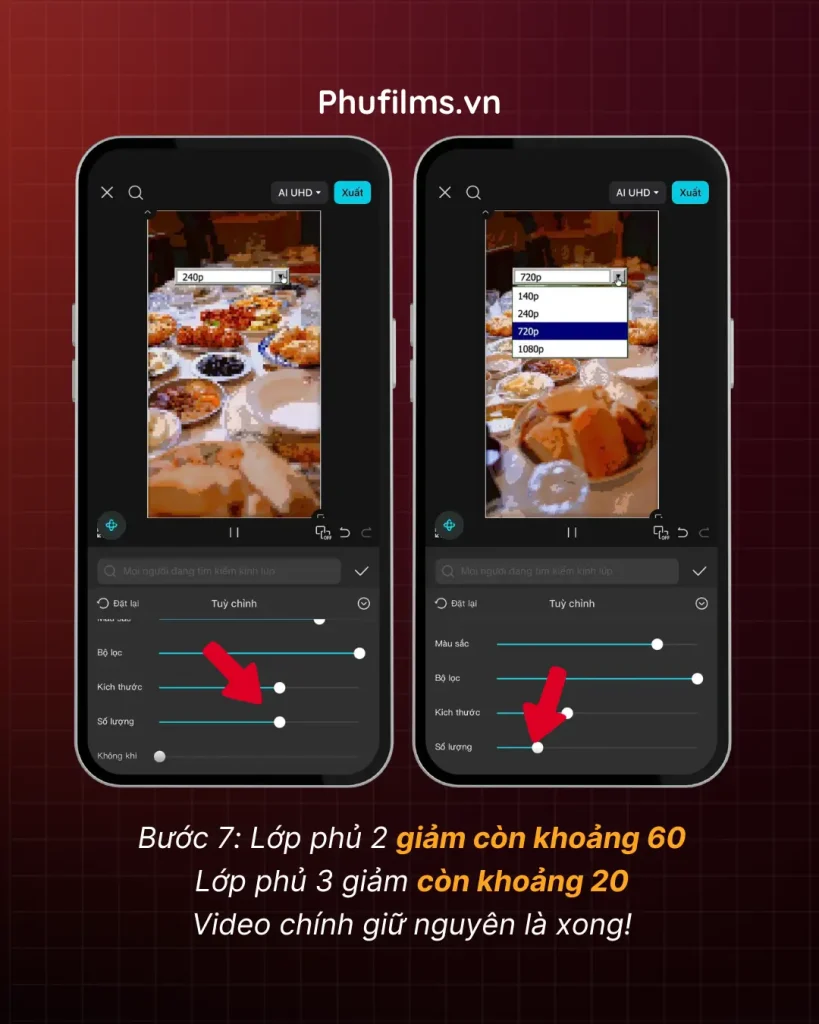
Ở Lớp phủ 2, giảm hiệu ứng Pixel xuống còn khoảng 60. Lớp phủ 3 tiếp tục giảm còn khoảng 20. Video chính giữ nguyên không cần chỉnh, vậy là bạn đã hoàn thành hiệu ứng làm nét chuẩn trend TikTok.
Nguyên tắc giảm dần số lượng Pixel qua từng lớp chính là chìa khóa tạo hiệu ứng chuyển động mờ nhòe có chiều sâu, thay vì để tất cả các lớp cùng một mức độ khiến hình ảnh bị rối và mất tự nhiên.
Mẹo tối ưu hiệu ứng làm nét để video mượt và bắt mắt hơn
Sau khi hoàn thành 7 bước cơ bản, bạn có thể tinh chỉnh thêm để hiệu ứng làm nét trông tự nhiên và chuyên nghiệp hơn nữa.
Hãy thử nghiệm với số lượng Pixel khác nhau tùy theo tốc độ chuyển động của video gốc — video có nhịp nhanh nên giữ mức Pixel cao hơn để hiệu ứng rõ nét, còn video chậm rãi thì nên giảm nhẹ để tránh gây rối mắt. Ngoài ra, bạn cũng nên đồng bộ hiệu ứng làm nét với nhịp nhạc nền để tăng cảm giác mãn nhãn khi xem.
Học edit CapCut chuyên nghiệp ở đâu uy tín?
Nắm được kỹ thuật hiệu ứng làm nét là bước khởi đầu tốt, nhưng để làm chủ toàn bộ kho hiệu ứng viral trên CapCut và ứng dụng linh hoạt vào nhiều loại nội dung, bạn nên học bài bản từ một đơn vị đào tạo uy tín thay vì tự mày mò qua từng video hướng dẫn.
Phú Films (PNC Media) là đơn vị đào tạo edit video, dựng hiệu ứng CapCut chuyên nghiệp uy tín tại Hà Nội, tổ chức theo mô hình công ty bài bản nên học viên an tâm tuyệt đối về uy tín và cam kết. Hơn 2.000 học viên đã hoàn thành khóa học và ứng dụng thành công vào công việc thực chiến.
Học viên còn được sử dụng kho tài nguyên hơn 1.000 mục hỗ trợ luyện tập, gồm LUTs & Preset, Font, Footage và Sound & Music, cùng workshop và hỗ trợ cộng đồng qua Zalo thường xuyên sau khi hoàn thành khóa học.
Tùy vào trình độ hiện tại, bạn có thể chọn lộ trình phù hợp:
- Khóa học edit CapCut cơ bản — dành cho người mới hoàn toàn, học từ thao tác cắt ghép, thêm lớp phủ đến xuất video hoàn chỉnh.
- Khóa học edit CapCut nâng cao — dành cho người đã có nền tảng, đi sâu vào kỹ thuật dựng hiệu ứng làm nét, ghép nhiều lớp phủ và tối ưu nhịp phim chuyên nghiệp.
Nhấn nút dưới đây để đăng ký tư vấn miễn phí về lộ trình khóa học và nhận ưu đãi sớm nhất:
Vui lòng đăng nhập tài khoản học viên của bạnĐăng nhập để tải tài liệu
Lời kết
Tóm lại, chỉ với 7 bước đơn giản, bạn hoàn toàn có thể tự tạo hiệu ứng làm nét chuẩn trend TikTok ngay trên điện thoại mà không cần phần mềm chuyên sâu. Hãy thực hành ngay hôm nay và áp dụng vào video tiếp theo của bạn để tăng tương tác trên các nền tảng mạng xã hội.
Đừng quên theo dõi Phú Films để cập nhật thêm nhiều mẹo edit CapCut hữu ích mỗi tuần:
- Follow Fanpage Phú Films BĐS: TẠI ĐÂY
- Follow Fanpage Học làm video Viral: TẠI ĐÂY
- Tham gia cộng đồng Xóm Trọ Content Creator: TẠI ĐÂY
Q&A – Những câu hỏi thường gặp về hiệu ứng làm nét video
Dưới đây là những thắc mắc phổ biến mà Phú Films thường nhận được từ học viên khi thực hành hiệu ứng này.
1. Vì sao cần giảm dần số lượng Pixel qua từng lớp phủ khi tạo hiệu ứng làm nét?
Việc giảm dần giúp tạo cảm giác chuyển động có chiều sâu tự nhiên, thay vì để tất cả các lớp cùng một cường độ khiến hình ảnh bị rối mắt. Đây là nguyên tắc được Phú Films hướng dẫn kỹ trong các buổi học về hiệu ứng nâng cao.
2. Cần bao nhiêu lớp phủ để tạo hiệu ứng làm nét đẹp nhất?
Ba lớp phủ là mức phổ biến và dễ kiểm soát nhất cho người mới. Khi đã quen tay, bạn có thể thử nghiệm thêm lớp để tạo hiệu ứng phức tạp hơn, miễn là vẫn giữ nguyên tắc giảm dần cường độ Pixel.
Có. Học viên Phú Films được sử dụng kho tài nguyên footage, LUTs và nhạc nền miễn phí để luyện tập ngay sau mỗi buổi học, giúp rút ngắn thời gian làm quen với các hiệu ứng viral mới.