Khi làm video trên CapCut, bạn thường gặp tình trạng xuất video capcut chất lượng cao nhưng kết quả file lại bị mờ, giảm độ sắc nét hoặc dung lượng quá lớn. Điều này xảy ra vì cài đặt xuất mặc định không phù hợp với mục đích sử dụng video của bạn. Bài viết này sẽ hướng dẫn 5 bước chi tiết để bạn xuất video từ CapCut mà không mất chất lượng.
Hiểu rõ định dạng và độ phân giải video trước khi xuất
Định dạng file video và độ phân giải là hai yếu tố quyết định chất lượng cuối cùng của video. Khi bạn quay hoặc nhập video vào CapCut, hệ thống sẽ ghi nhận kích thước theo chiều ngang × chiều dọc, tính bằng pixel.
Các độ phân giải phổ biến bao gồm:
- 720p (1280×720) – tiêu chuẩn YouTube, TikTok cơ bản, dung lượng nhỏ.
- 1080p (1920×1080) – tiêu chuẩn Full HD, phù hợp hầu hết nền tảng, cân bằng chất lượng và dung lượng.
- 2K (2560×1440) – chất lượng cao, dùng cho dự án chuyên nghiệp, file nặng hơn.
- 4K (3840×2160) – cực nét nhưng đòi hỏi máy mạnh khi xuất, dung lượng rất lớn.
Nếu video gốc quay ở 1080p mà bạn xuất lên 4K, CapCut sẽ phải upscale (phóng to), làm video mờ và mất chất lượng. Ngược lại, xuất ở 720p từ gốc 1080p sẽ giảm chi tiết. Quy tắc đơn giản: xuất ở cùng độ phân giải hoặc thấp hơn so với độ phân giải gốc.
Định dạng file cũng quan trọng. MP4 là định dạng phổ dụng nhất vì hỗ trợ đa nền tảng, nén tốt mà không mất quá nhiều chất lượng. MOV tốt cho Mac và Adobe. WebM nhẹ nhưng ít ứng dụng hỗ trợ.
Điều chỉnh cài đặt xuất video đúng chuẩn chất lượng
Sau khi chọn độ phân giải, bước tiếp theo là vào menu cài đặt xuất. Trên CapCut di động, bạn nhấn nút xuất, chọn chất lượng video, rồi tuỳ chọn mức từ cao đến thấp.
Để xuất video đúng chuẩn chất lượng, đừng chọn auto vì hệ thống sẽ tự quyết định dựa trên dung lượng khả dụng. Thay vào đó:
- Chọn Chất lượng cao hoặc Chất lượng tối đa khi xuất cho dự án lưu trữ hoặc in phim lên nền tảng đòi hỏi cao.
- Chọn Chất lượng trung bình nếu xuất cho mạng xã hội mà dung lượng giới hạn.
- Bỏ tính năng tối ưu hóa để giảm dung lượng nếu bạn ưu tiên độ sắc nét hơn kích thước file.
Trên phiên bản desktop, bạn sẽ thấy thanh trượt quality chi tiết hơn. Kéo nó đến 90–100% sẽ tạo ra file có chất lượng gần như nguyên bản, nhưng dung lượng sẽ lớn tương ứng.
Chọn codec và bitrate phù hợp cho file tối ưu
Codec là thuật toán nén video. H.264 (còn gọi AVC) là tiêu chuẩn lâu đời, tương thích tốt, nhưng nén ít hiệu quả. H.265 (HEVC) nén tốt hơn 30–50% so với H.264 với cùng chất lượng, phù hợp 4K, nhưng một số thiết bị cũ không hỗ trợ.
Bitrate (tốc độ truyền dữ liệu) quyết định chi tiết được giữ lại. Đơn vị là Mbps (megabit/giây). So sánh ví dụ:
- H.264, 1080p, 8 Mbps – khá rõ ràng, file ~3.6 GB/giờ, phù hợp chia sẻ online.
- H.264, 1080p, 15 Mbps – rất sắc nét, file ~6.75 GB/giờ, tốt cho chỉnh sửa thêm.
- H.265, 1080p, 6 Mbps – chất lượng tương đương H.264 8 Mbps nhưng file nhẹ hơn 25%.
- H.265, 4K, 25 Mbps – 4K sắc nét, file vẫn quản lý được, thích hợp lưu trữ chất lượng cao.
Để chất lượng tốt nhất mà không lãng phí, hãy sử dụng H.265 với bitrate 10–12 Mbps cho 1080p hoặc H.264 với 12–15 Mbps nếu cần tương thích rộng.
Kiểm tra và so sánh chất lượng video sau khi xuất
Sau khi xuất video, hãy xem lại file trên thiết bị khác hoặc player khác nhau để kiểm chứng chất lượng thực sự. Bạn có thể dùng VLC player (miễn phí), MPC-HC hoặc Media Player để xem chi tiết.

So sánh video xuất với gốc:
- Mở cùng lúc hai cửa sổ: một chạy video gốc trong CapCut, một chạy file đã xuất.
- Tạm dừng ở cảnh chi tiết cao (khuôn mặt, chữ nhỏ, cảnh ngoài trời).
- Quan sát xem có suy giảm độ sắc nét, xuất hiện artifact (khối vuông lạ), hay mất màu không.
- Nghe âm thanh: có bị méo, mất âm tần cao hay không.
Nếu phát hiện giảm chất lượng, hãy xuất lại với bitrate cao hơn hoặc codec H.265. Kiểm tra trong vòng 1–2 file để tìm điểm cân bằng giữa chất lượng và dung lượng phù hợp.
Giải quyết tình trạng video bị lỗi hoặc giảm chất lượng
Nếu video bị lỗi khi xuất (không hoàn thành, file hỏng, âm thanh chậm), nguyên nhân phổ biến là bộ nhớ thiết bị không đủ, hoặc CapCut thiếu quyền truy cập. Cách khắc phục:
- Xóa cache CapCut: Vào Cài đặt > Ứng dụng > CapCut > Bộ nhớ > Xóa cache (không xóa dữ liệu ứng dụng).
- Giảm độ phân giải xuất tạm thời để hoàn thành file, sau đó xuất lại full chất lượng.
- Cấp quyền đầy đủ cho CapCut truy cập bộ nhớ ngoài.
- Kiểm tra sự cố codec bằng cách thử codec H.264 thay vì H.265 nếu file xuất bị lỗi phát.
- Tham khảo hướng dẫn của Phú Films để biết thêm cách khắc phục lỗi xuất video bị lỗi định dạng chi tiết hơn.
Nếu video bị mờ sau khi xuất, điều này thường do bitrate quá thấp hoặc upscale từ độ phân giải thấp lên cao. Hãy kiểm tra lại bước chọn codec và bitrate ở mục trước.
Xuất video cho các nền tảng khác nhau mà không mất chất lượng
Mỗi nền tảng có yêu cầu riêng. Xuất đúng tiêu chuẩn nền tảng sẽ giúp video không bị nén thêm bởi hệ thống.
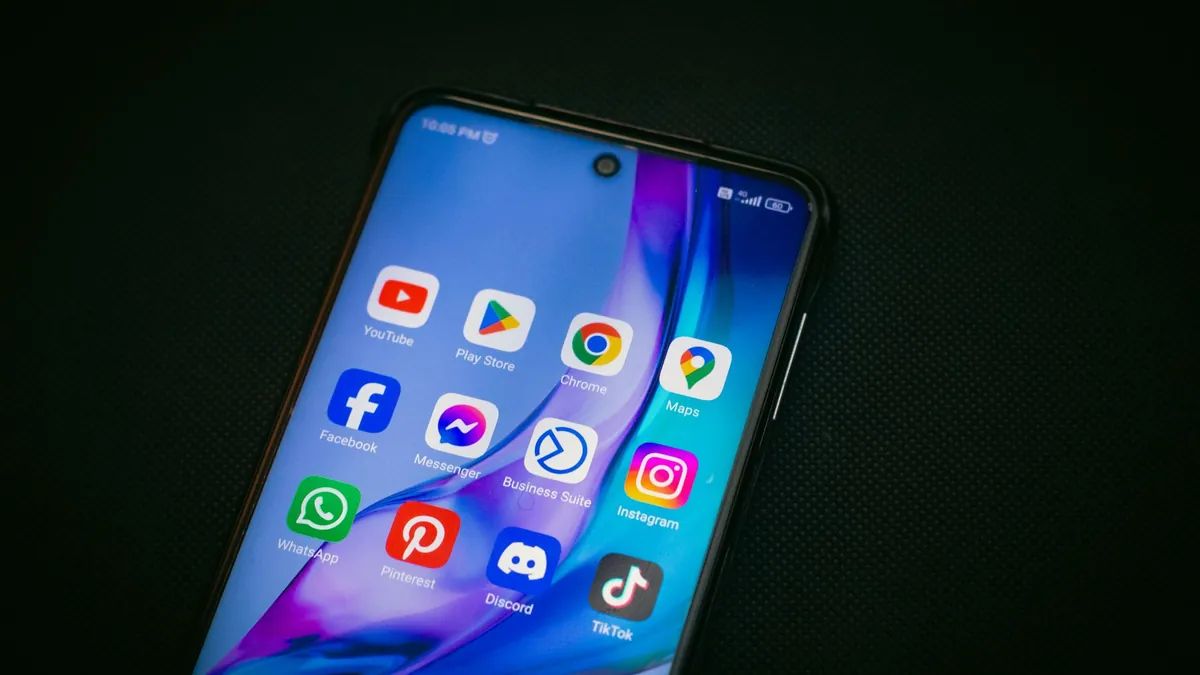
- YouTube: 1080p hoặc 4K, H.264, 8–12 Mbps cho 1080p. YouTube sẽ tạo lại nhiều chất lượng khác nhau, nên xuất chất lượng cao từ đầu.
- TikTok: 1080p, 9:16, H.264, 6 Mbps. TikTok nén video mạnh, nên chọn chất lượng cao.
- Instagram Reels: 1080p, 9:16 hoặc 1:1, H.264, 8 Mbps. Tương tự TikTok, ưu tiên chất lượng gốc cao.
- Facebook: 1080p, H.264, 8–12 Mbps. Facebook xử lý video khác nhau tùy thiết bị người xem.
- Phát streaming (livestream): 720p, H.264, 3–5 Mbps (tùy vào tốc độ upload).
Mẹo quan trọng: luôn xuất file chất lượng cao nhất (master), rồi dùng công cụ tách nhỏ để tạo phiên bản cho từng nền tảng. Cách này sẽ tránh mất chất lượng khi xuất lại nhiều lần.
Tối ưu hóa dung lượng file mà vẫn giữ chất lượng cao
Nếu file quá lớn mà vẫn cần chất lượng, bạn có thể tối ưu hóa bằng các cách sau:
- Dùng H.265 thay vì H.264: tiết kiệm 30–50% dung lượng với cùng chất lượng hình ảnh.
- Giảm frame rate từ 60fps xuống 30fps nếu nội dung không cần chuyển động mượt (video hướng dẫn, podcast, talkshow).
- Giảm bitrate âm thanh từ 192 kbps xuống 128 kbps nếu âm thanh là thoại chứ không phải nhạc.
- Cắt video độ dài dư thừa trước khi xuất. Xóa phần dẫn/kết dài hoặc những đoạn không cần thiết.
- Sử dụng Footage từ Footage chất lượng vừa phải thay vì 4K nếu video cuối chỉ xuất 1080p.
Thử nghiệm với một video ngắn (1–2 phút) để tìm cài đặt tối ưu cho dự án của bạn, sau đó áp dụng cho toàn bộ video dài hơn.
Câu hỏi thường gặp về xuất video CapCut
1. Tại sao video xuất từ CapCut lại mờ?
Nguyên nhân chính là bitrate quá thấp, độ phân giải xuất cao hơn gốc, hoặc chất lượng chọn là Low. Hãy tăng bitrate lên 10–12 Mbps và xuất ở độ phân giải bằng hoặc thấp hơn gốc.
2. File MP4 hay MOV tốt hơn khi xuất từ CapCut?
MP4 là lựa chọn tốt nhất cho đa nền tảng và tương thích cao. MOV phù hợp hơn nếu bạn sẽ chỉnh sửa thêm trên Mac hoặc software Adobe. Tuy nhiên, MOV thường file lớn hơn MP4 với cùng chất lượng.
3. Xuất 60fps hay 30fps tốt hơn?
Nếu video chứa chuyển động nhanh (thể thao, nhảy múa, hành động), 60fps sẽ mượt hơn. Nếu talkshow, hướng dẫn, hoặc video tĩnh, 30fps đủ và tiết kiệm 50% dung lượng.
4. Có nên xuất lại video đã xuất?
Tuyệt đối không nên. Mỗi lần xuất sẽ nén thêm và mất chất lượng. Luôn giữ file gốc trong CapCut, nếu cần chất lượng khác thì xuất mới từ gốc với cài đặt khác.
5. CapCut trên điện thoại hay desktop xuất tốt hơn?
Desktop thường xuất nhanh hơn và cho phép điều chỉnh chi tiết hơn (bitrate, codec cụ thể). Điện thoại đơn giản hơn nhưng kết quả chất lượng tương đương nếu cài đặt đúng. Để làm video chuyên nghiệp, hãy tham khảo 10 Tips Quay Dựng Video Bằng Điện Thoại Đạt Chất Lượng Chuyên Nghiệp.
6. Nên dùng LUTS & Preset hay hiệu ứng có ảnh hưởng chất lượng xuất?
Hiệu ứng và LUTS & Preset có thể tăng độ phức tạp xử lý, làm thời gian xuất lâu hơn, nhưng không ảnh hưởng trực tiếp chất lượng file nếu bitrate đủ cao.
Tóm lại, để xuất video capcut chất lượng cao và không bị mất chi tiết, hãy nhớ ba điểm chính: chọn đúng độ phân giải, dùng codec phù hợp (H.265 hoặc H.264) với bitrate đủ cao (10–15 Mbps cho 1080p), và kiểm tra file sau khi xuất. Với những bước này, video của bạn sẽ luôn sắc nét và chuyên nghiệp.
Nắm được lý thuyết và vài mẹo nhỏ chỉ là bước khởi đầu. Để quay dựng video bằng điện thoại thành thạo ở mức chuyên nghiệp, ứng dụng ngay vào công việc thực tế, bạn nên học bài bản từ một đơn vị đào tạo uy tín thay vì tự mày mò.

Phú Films là đơn vị đào tạo kỹ năng quay dựng video bằng điện thoại uy tín tại Hà Nội, tổ chức theo mô hình công ty bài bản nên học viên an tâm tuyệt đối về uy tín và cam kết. Hơn 2.000 học viên đã hoàn thành khóa học và ứng dụng thành công vào thực chiến.

Học viên còn được sử dụng kho tài nguyên hơn 1.000 mục, gồm Học làm AI, LUTs & Preset, Font, Footage và Sound & Music để thực hành ngay sau mỗi buổi học, cùng workshop và hỗ trợ cộng đồng thường xuyên sau khi hoàn thành khóa học.
Nhấn nút dưới đây để đăng ký tư vấn miễn phí về lộ trình khóa học và nhận ưu đãi sớm nhất:
Đăng nhập để tải tài liệu
Vui lòng đăng nhập tài khoản học viên của bạn
Lời kết
Đừng quên theo dõi Phú Films để cập nhật thêm nhiều tài nguyên và mẹo dựng video hữu ích: