Lớp phủ video là kỹ thuật xếp chồng nhiều tệp video lên nhau trên timeline, cho phép bạn tạo ra những hiệu ứng hình ảnh phức tạp và ấn tượng. Nếu bạn đang tìm cách nâng cao kỹ năng chỉnh sửa video, việc thành thạo cách ghép nhiều lớp video chồng nhau trên CapCut sẽ mở ra vô số khả năng sáng tạo.
Khái niệm lớp phủ video và ứng dụng trong sáng tạo
Lớp phủ video là việc đặt nhiều video hoặc hình ảnh động chồng lên nhau trên cùng một dòng thời gian. Thay vì chỉ hiển thị một video duy nhất, bạn có thể kết hợp nhiều nguồn tài nguyên để tạo nên một bối cảnh phức tạp và đa chiều.
Ứng dụng của kỹ thuật này vô cùng rộng rãi. Nhà sáng tạo nội dung thường dùng lớp phủ để tạo hiệu ứng chuyển cảnh mượt mà, chứng chỉ những hình ảnh nền động hấp dẫn hoặc thêm yếu tố hình ảnh supplementary vào bộ phim chính. Ví dụ, khi quay video review sản phẩm, bạn có thể đặt một video sản phẩm chạy ở giữa màn hình và thêm một lớp nền hình ảnh động ở phía sau, tạo nên bối cảnh sống động mà không cần phải quay lại nhiều lần.
Đối với những người làm video quảng cáo hoặc sáng tạo nội dung truyền thông xã hội, lớp phủ video giúp nhân đôi sự chú ý của khán giả. Thay vì xem một video tĩnh, người xem sẽ bị thu hút bởi sự kết hợp giữa các lớp hình ảnh, âm thanh và hiệu ứng.
Thêm nhiều tệp video vào timeline tạo lớp chồng lên nhau
Bước đầu tiên để tạo ghép nhiều lớp video chồng nhau là thêm tệp vào timeline. Trên CapCut, quá trình này khá đơn giản nhưng cần sự chính xác.
Mở dự án video của bạn, sau đó nhấn nút “Thêm” hoặc “Add” ở phía dưới giao diện. Chọn các tệp video hoặc hình ảnh bạn muốn sử dụng. CapCut cho phép bạn thêm đồng thời nhiều tệp, giúp tiết kiệm thời gian. Một khi tệp được chọn, chúng sẽ xuất hiện trên timeline.
Để tạo lớp chồng lên nhau, không hãy đặt video thứ hai ngay sau video đầu tiên. Thay vào đó, hãy kéo video thứ hai để nó trùng lặp với phần nào đó của video đầu tiên trên timeline. Điều này tạo ra hiệu ứng chồng lớp – nơi cả hai video đều được phát trong cùng một khoảng thời gian. CapCut sẽ tự động xếp xếp các lớp này theo thứ tự dọc, video được thêm trước ở dưới, video được thêm sau ở trên.
Bạn có thể tiếp tục thêm các lớp khác theo cách tương tự. Đối với một dự án phức tạp, có thể có 5 hoặc thậm chí 10 lớp video chồng lên nhau, mỗi lớp đóng vai trò riêng trong bộ phim cuối cùng.
Sắp xếp vị trí và thứ tự lớp video phù hợp
Sau khi đã thêm các lớp, bước tiếp theo là sắp xếp chúng sao cho phù hợp với ý tưởng sáng tạo của bạn. Thứ tự lớp là rất quan trọng vì nó quyết định cách các video tương tác với nhau trên màn hình.
Trong CapCut, bạn có thể kéo và thả các lớp để thay đổi thứ tự của chúng. Lớp ở trên cùng sẽ hiển thị trên cùng; lớp ở dưới cùng sẽ hiển thị ở phía sau. Nếu bạn muốn video chính ở giữa và những lớp nền ở phía sau, hãy đảm bảo video chính nằm trên các lớp nền.
Vị trí không gian của mỗi lớp cũng cần được điều chỉnh. Sử dụng tính năng “Transform” hoặc “Adjust” để thay đổi kích thước, vị trí, hoặc xoay lớp theo ý thích. Ví dụ, nếu bạn muốn một video nhỏ hơn ở một góc của màn hình, bạn có thể giảm kích thước của nó và di chuyển nó đến vị trí mong muốn. Việc này giúp bạn tối ưu không gian và tạo bố cục hợp lý cho các lớp video.
Điều chỉnh độ mờ và hiệu ứng hợp nhất giữa các lớp
Để làm cho các lớp video trông hài hòa và tự nhiên, độ mờ (opacity) là một công cụ thiết yếu. Nếu bạn chỉ xếp chồng các lớp mà không điều chỉnh độ mờ, video trên cùng sẽ hoàn toàn che phủ những gì ở dưới, làm mất đi hiệu ứng của bạn.
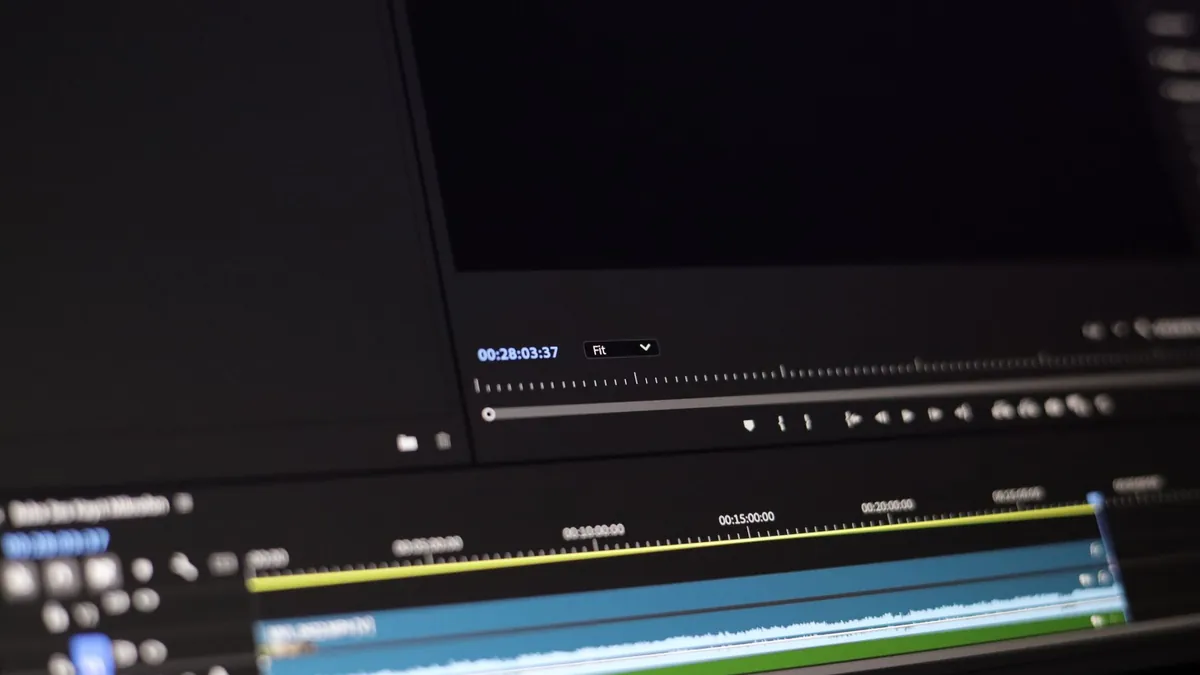
Chọn lớp bạn muốn điều chỉnh, sau đó tìm tùy chọn Opacity. Giảm giá trị này xuống để làm cho lớp trở nên trong suốt hơn. Ví dụ, nếu bạn đặt opacity ở mức 50%, bạn sẽ thấy cả lớp hiện tại và lớp phía dưới nó. Điều này tạo ra một hiệu ứng hợp nhất mềm mại giữa các lớp.
Ngoài độ mờ, CapCut cung cấp các chế độ pha trộn (blend mode) khác nhau. Các chế độ này (như Overlay, Screen, Multiply) thay đổi cách màu sắc và ánh sáng từ lớp trên tương tác với lớp dưới. Thử nghiệm với các chế độ khác nhau để tìm ra sự kết hợp tốt nhất cho dự án của bạn. Mỗi chế độ sẽ cho ra kết quả khác biệt, từ hiệu ứng sáng lên đến tối đi.
Tạo hiệu ứng đặc biệt bằng cách ghép lớp video sáng tạo
Khi bạn đã nắm vững các kỹ năng cơ bản, đã đến lúc khám phá những hiệu ứng đặc biệt. Sử dụng Footage động hoặc các lớp hiệu ứng (như lửa, mưa, hoặc ánh sáng) có thể nâng tầm dự án của bạn lên một cấp độ mới.

Một kỹ thuật phổ biến là tạo hiệu ứng Picture-in-Picture, nơi một video nhỏ hơn phát bên trong video lớn hơn. Bạn thêm video thứ hai, giảm kích thước nó, và đặt nó ở một góc cụ thể. Với độ mờ và chế độ pha trộn phù hợp, bạn có thể tạo ra cảm giác video nhỏ đó đang nổi trên video lớn.
Một hiệu ứng khác là sử dụng lớp nền để tạo halo (vòng sáng) xung quanh nhân vật. Các bạn có thể sử dụng LUTS & Preset để tạo ra những bộ lọc màu độc đáo cho các lớp. Nếu bạn muốn học thêm về kỹ thuật nâng cao, hãy tham khảo Học làm AI để khám phá những cách sử dụng AI trong chỉnh sửa video.
Tối ưu hiệu suất khi làm việc với nhiều lớp video
Làm việc với nhiều lớp video có thể làm ứng dụng chạy chậm, đặc biệt nếu bạn sử dụng các thiết bị có cấu hình thấp. Để duy trì hiệu suất tốt, hãy áp dụng một số mẹo hữu ích.
Đầu tiên, hãy giảm độ phân giải của các video lớp. Nếu video gốc của bạn là 4K, bạn có thể giảm nó xuống 1080p hoặc 720p trước khi thêm vào timeline. Điều này sẽ giúp CapCut xử lý dữ liệu nhanh hơn. Thứ hai, hãy sử dụng chế độ “Draft” hoặc “Low Resolution” khi chỉnh sửa, sau đó chuyển sang chế độ chất lượng cao khi xuất video cuối cùng.
Thứ ba, tránh thêm quá nhiều hiệu ứng khác nhau vào cùng một lớp. Mỗi hiệu ứng yêu cầu xử lý bổ sung, vì vậy hãy chỉ giữ những hiệu ứng thực sự cần thiết. Thứ tư, thường xuyên lưu dự án của bạn để tránh mất dữ liệu. Cuối cùng, hãy đóng các ứng dụng khác đang chạy trên thiết bị của bạn để giải phóng bộ nhớ.
Câu hỏi thường gặp về lớp phủ video CapCut
Tôi có thể thêm bao nhiêu lớp video vào CapCut? Lý thuyết, không có giới hạn cứng về số lượng lớp. Tuy nhiên, càng nhiều lớp, ứng dụng sẽ càng chạy chậm. Hầu hết các nhà sáng tạo sử dụng từ 3 đến 7 lớp cho các dự án tiêu chuẩn.
Làm thế nào để đảo ngược thứ tự các lớp? Chỉ cần kéo và thả lớp bạn muốn di chuyển lên hoặc xuống trong bảng lớp. CapCut sẽ tự động cập nhật thứ tự xếp chồng.
Tôi có thể sử dụng hình ảnh tĩnh làm lớp không? Có, bạn có thể thêm hình ảnh tĩnh vào timeline và sử dụng chúng như một lớp. Hình ảnh sẽ hiển thị trong thời lượng mà bạn chỉ định, hoạt động như một lớp nền hoặc yếu tố trang trí.
Hiệu ứng Blend Mode nào được khuyên dùng cho người mới? Chế độ “Normal” và “Screen” là những lựa chọn tốt để bắt đầu. Chế độ Normal cho phép bạn điều khiển độ mờ một cách đơn giản, trong khi Screen tạo ra hiệu ứng làm sáng tự nhiên.
Bạn cũng có thể khám phá những Recap Lớp Zoom Phú Films: Toàn Bộ Bí Kíp Quay Dựng Video Bất Động Sản Triệu View 2025 để hiểu rõ hơn cách áp dụng lớp phủ video trong thực tế sáng tạo nội dung.
Sound & Music cũng đóng vai trò quan trọng khi làm việc với nhiều lớp video. Bạn nên sử dụng Sound & Music phù hợp để tạo nên một trải nghiệm toàn diện cho khán giả.
Lớp phủ video là một kỹ năng mạnh mẽ giúp bạn biến những ý tưởng sáng tạo thành hiện thực trên màn hình. Bằng cách thành thạo cách ghép lớp, điều chỉnh độ mờ, và sử dụng các hiệu ứng đặc biệt, bạn có thể tạo ra những video ấn tượng và chuyên nghiệp mà không cần những thiết bị đắt tiền.
Nắm được lý thuyết và vài mẹo nhỏ chỉ là bước khởi đầu. Để quay dựng video bằng điện thoại thành thạo ở mức chuyên nghiệp, ứng dụng ngay vào công việc thực tế, bạn nên học bài bản từ một đơn vị đào tạo uy tín thay vì tự mày mò.

Phú Films là đơn vị đào tạo kỹ năng quay dựng video bằng điện thoại uy tín tại Hà Nội, tổ chức theo mô hình công ty bài bản nên học viên an tâm tuyệt đối về uy tín và cam kết. Hơn 2.000 học viên đã hoàn thành khóa học và ứng dụng thành công vào thực chiến.

Học viên còn được sử dụng kho tài nguyên hơn 1.000 mục, gồm Học làm AI, LUTs & Preset, Font, Footage và Sound & Music để thực hành ngay sau mỗi buổi học, cùng workshop và hỗ trợ cộng đồng thường xuyên sau khi hoàn thành khóa học.
Nhấn nút dưới đây để đăng ký tư vấn miễn phí về lộ trình khóa học và nhận ưu đãi sớm nhất:
Đăng nhập để tải tài liệu
Vui lòng đăng nhập tài khoản học viên của bạn
Lời kết
Đừng quên theo dõi Phú Films để cập nhật thêm nhiều tài nguyên và mẹo dựng video hữu ích: