Nếu bạn muốn video hay ảnh của mình trông nổi bật, có chiều sâu và mang dấu ấn riêng, thì chỉnh màu trên CapCut là kỹ năng đầu tiên nên nắm.
Chỉ với vài thao tác trong mục Bộ lọc và phần Tùy chỉnh, bạn có thể biến một đoạn phim đời thường thành thước phim giàu cảm xúc.
Bài viết này sẽ đi thẳng vào cách làm cụ thể trên cả điện thoại lẫn máy tính, kèm những phong cách màu phổ biến để bạn áp dụng ngay.
Chỉnh màu trên CapCut là gì và vì sao nên làm?
Màu sắc được ví như linh hồn của một đoạn video. Cùng một khung hình, tông màu tươi sáng gợi cảm giác vui vẻ, rực rỡ, trong khi tông màu trầm lại tạo bầu không khí u tối, bí ẩn. Nhờ điều chỉnh màu, bạn dẫn dắt được cảm xúc người xem theo đúng thông điệp mình muốn truyền tải.
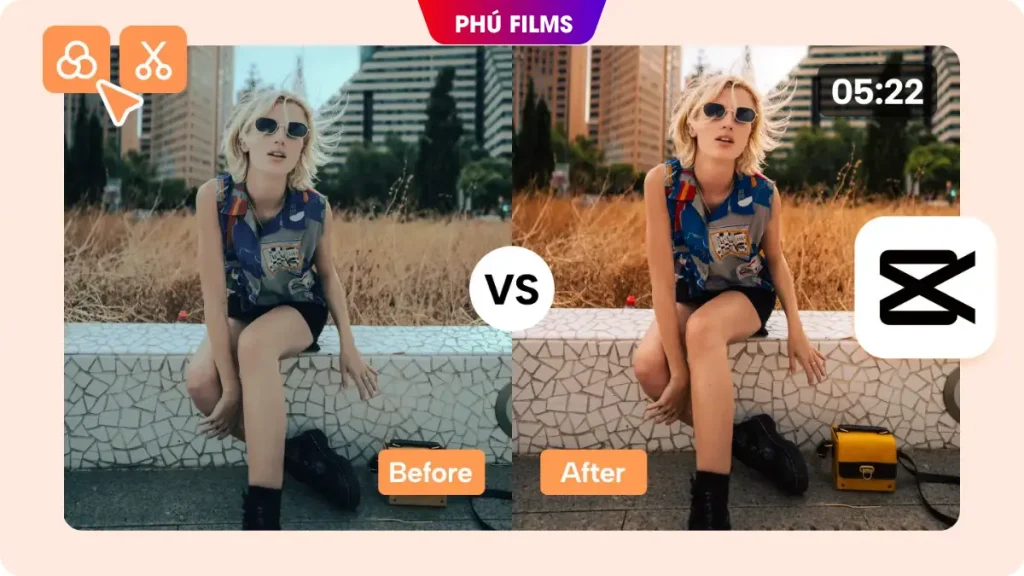
Chỉnh màu trên CapCut không chỉ giúp tăng chất lượng hình ảnh mà còn tạo sự đồng nhất giữa các cảnh quay, dựng nên không gian tâm trạng riêng và khiến sản phẩm trông chuyên nghiệp hơn. Đây là lý do một video bình thường có thể trở nên ấn tượng hẳn chỉ sau khi được xử lý màu tinh tế.
CapCut là ứng dụng chỉnh sửa video miễn phí, hoạt động tốt cả trên điện thoại lẫn máy tính. Ngoài các bộ lọc dựng sẵn, phần mềm còn cho phép bạn tự tay điều chỉnh từng thông số, nên hoàn toàn có thể tạo ra màu sắc theo ý thích thay vì phụ thuộc mẫu có sẵn.
Sau khi hiểu rõ vì sao cần chỉnh màu, hãy cùng đi vào các bước thực hiện cụ thể trên điện thoại.
Các bước chỉnh màu trên CapCut điện thoại cho video
Ở điện thoại, quy trình chỉnh màu trên CapCut khá đơn giản và giống nhau ở hầu hết các máy. Trước tiên, bạn mở ứng dụng, tạo dự án mới rồi chọn đoạn video hoặc ảnh cần xử lý.
Tiếp theo, chạm vào mục Bộ lọc trên thanh công cụ. Tại đây bạn có thể lướt qua nhiều bộ lọc dựng sẵn và chọn kiểu ưng ý nhất. Khi đã chọn, kéo thanh bên dưới để tăng giảm độ phủ của bộ lọc, tránh để màu lên quá gắt.

Nếu muốn tự tay tinh chỉnh màu trên CapCut, hãy vào phần Tùy chỉnh và điều chỉnh các thông số như độ sáng, độ tương phản, độ bão hòa, độ phơi sáng, điểm nổi bật, độ nét hay tông màu.
Vừa kéo vừa quan sát khung hình để chọn mức phù hợp. Xong xuôi, nhấn vào biểu tượng dấu tích để lưu, rồi chạm biểu tượng mũi tên để xuất video.
Một lưu ý quan trọng: cùng một bộ thông số nhưng màn hình mỗi thiết bị hiển thị màu khác nhau. Một số dòng máy cho màu rực rỡ hơn, số khác lại trung tính hơn, nên các con số chỉ mang tính tham khảo. Bạn nên tinh chỉnh thêm bằng mắt thay vì áp dụng máy móc.
Chỉnh màu trên CapCut PC có gì khác
Cách chỉnh màu trên CapCut PC về bản chất tương tự phiên bản điện thoại, chỉ khác ở giao diện rộng hơn nên thao tác thoải mái và trực quan hơn. Sau khi kéo video vào dòng thời gian, bạn chọn clip đó rồi tìm đến khu vực chỉnh màu ở bảng công cụ bên cạnh.
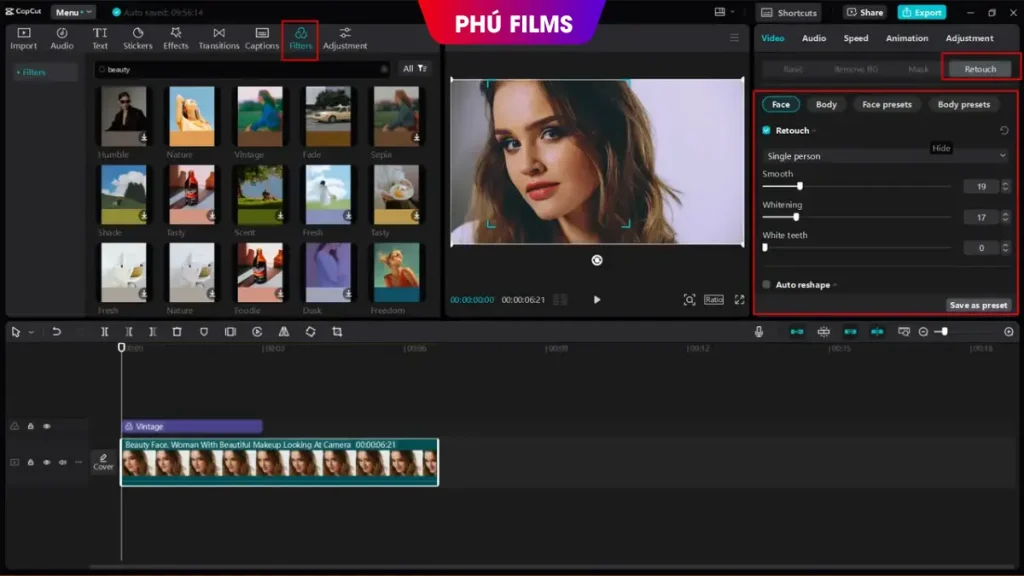
Ở đây bạn cũng có hai hướng: áp dụng bộ lọc dựng sẵn rồi giảm cường độ, hoặc tự điều chỉnh các thông số cơ bản. Màn hình lớn giúp bạn nhìn rõ từng thay đổi nhỏ, phù hợp khi cần chỉnh màu trên CapCut PC cho các dự án dài, nhiều cảnh quay cần đồng bộ tông màu với nhau.
Với người dùng chú trọng độ chính xác, làm việc trên máy tính có màn hình tốt sẽ giúp đánh giá màu đáng tin cậy hơn so với màn hình điện thoại. Sau khi hài lòng, bạn lưu dự án và xuất ra định dạng mong muốn.
Các phong cách màu được ưa chuộng khi chỉnh màu trên Capcut
Dưới đây là một vài hướng chỉnh màu phổ biến. Các mức thông số chỉ là gợi ý ban đầu, bạn nên điều chỉnh linh hoạt tùy chất liệu video và màn hình của mình.

Màu cinematic (điện ảnh): Đây là phong cách tạo cảm giác giống cảnh quay trong phim. Cách làm chung là giảm độ sáng và độ tương phản để hình mềm mại, tăng nhẹ độ bão hòa cho màu sống động. Đồng thời giảm điểm nổi bật và hạ tông màu về hướng trầm, ấm. Chỉnh màu cinematic trên CapCut hợp với những cảnh cần chiều sâu cảm xúc.
[Miễn Phí] Trọn Bộ 100+ LUTs Màu Cinematic – Nâng Tầm Video Của Bạn
Màu vintage, retro, cổ điển: Nhóm màu này gợi cảm giác hoài niệm của những thập niên trước. Bạn có thể giảm độ sáng và độ tương phản, tăng nhẹ độ bão hòa để màu đậm hơn nhưng vẫn êm dịu. Thêm một chút hạt sẽ khiến hình trông tự nhiên và giống ảnh phim cũ.
On Set Monitoring LUTs: Bí Quyết Màu Film Điện Ảnh Đỉnh Cao Trên CapCut
Tông trong trẻo, nhẹ nhàng: Với ảnh du lịch biển hay khung cảnh nhẹ nhàng, hãy giảm điểm nổi bật để màu bớt gắt, tăng độ nét và thêm chút hạt để hình mịn màng, dễ chịu. Nếu chụp trời mây, tăng độ bão hòa giúp bầu trời xanh hơn, còn giảm nhẹ độ sáng khiến tổng thể mềm mại.
Chỉnh Màu Video Du Lịch Chỉ Với 03 Bước: Nhận Free LUTs & Công Thức
Về chỉnh màu trên CapCut với da và các tông màu Log hay S-Log, đây là các nguồn màu quay chuyên nghiệp cần xử lý cẩn thận hơn. Nguyên tắc chung là ưu tiên giữ màu da tự nhiên, tránh đẩy độ bão hòa quá cao khiến da bị ám vàng hoặc đỏ. Bạn nên tinh chỉnh từng bước nhỏ và so sánh liên tục thay vì áp dụng một công thức cố định.
Chỉnh màu chữ và văn bản trên CapCut
Ngoài chỉnh màu trên CapCut cho hình ảnh, nhiều người còn quan tâm đến việc chỉnh màu chữ trên CapCut để phần văn bản nổi bật, hài hòa với video. Cách làm rất dễ: sau khi thêm văn bản, bạn chọn dòng chữ đó rồi vào mục chỉnh sửa kiểu chữ.

Tại đây có tùy chọn đổi màu chữ, thêm viền, đổ bóng hoặc nền cho chữ. Bạn chọn bảng màu và chạm vào tông mình muốn, đồng thời có thể điều chỉnh độ trong suốt để chữ hòa với khung hình. Thao tác này giống nhau trên cả điện thoại và trên CapCut PC.
Mẹo nhỏ khi chỉnh màu trên Capcut cho văn bản là chọn màu tương phản với nền phía sau để chữ dễ đọc, đồng thời giữ bảng màu chữ đồng bộ với tông màu chung của video để tổng thể trông chuyên nghiệp và nhất quán.
Mẹo hữu ích và lỗi thường gặp khi chỉnh màu trên CapCut
Lỗi phổ biến nhất khi chỉnh màu trên CapCut là đẩy các thông số quá tay, khiến màu bị cháy, mất chi tiết hoặc da người trông thiếu tự nhiên. Hãy chỉnh từng chút một và thường xuyên bật tắt hiệu ứng để so sánh trước và sau.
Đừng quên rằng màn hình mỗi thiết bị hiển thị màu khác nhau, nên một video đẹp trên máy này có thể lệch tông trên máy khác. Nếu có thể, hãy xem lại thành phẩm trên nhiều thiết bị hoặc trên màn hình chất lượng tốt trước khi xuất.
Cuối cùng, bạn nên lưu lại những bộ thông số ưng ý để tái sử dụng cho các dự án sau, giúp giữ phong cách màu nhất quán.
Học chỉnh màu trên CapCut chuyên nghiệp ở đâu uy tín?
Tự học qua bài viết là bước khởi đầu tốt, nhưng nếu muốn thành thạo chỉnh màu trên CapCut ở mức chuyên nghiệp và áp dụng ngay vào công việc, bạn nên học bài bản từ một đơn vị đào tạo uy tín.
Phú Films (PNC Media) là đơn vị đào tạo kỹ năng quay dựng, chỉnh màu video uy tín tại Hà Nội, tổ chức theo mô hình công ty bài bản nên học viên an tâm tuyệt đối về uy tín và cam kết. Hơn 2.000 học viên đã hoàn thành khóa học và ứng dụng thành công vào thực chiến.
Học viên còn được sử dụng kho tài nguyên hơn 1.000 mục, gồm Học làm AI, LUTs & Preset, Font, Footage và Sound & Music để thực hành ngay sau mỗi buổi học, cùng workshop và hỗ trợ cộng đồng qua Zoom thường xuyên.
Nhấn nút dưới đây để đăng ký tư vấn miễn phí về lộ trình khóa học và nhận ưu đãi sớm nhất:
Vui lòng đăng nhập tài khoản học viên của bạnĐăng nhập để tải tài liệu
Lời kết
Chỉnh màu trên CapCut là kỹ năng cần luyện tập đều đặn, càng làm nhiều, bạn càng cảm nhận màu tốt hơn và tạo ra sản phẩm mang dấu ấn riêng. Hãy bắt đầu thực hành ngay hôm nay với những phong cách màu đã được gợi ý trong bài.
Theo dõi Phú Films để cập nhật thêm nhiều kiến thức chỉnh màu và dựng video hữu ích mỗi tuần:
- Follow Fanpage Phú Films BĐS: TẠI ĐÂY
- Follow Fanpage Học làm video Viral: TẠI ĐÂY
- Tham gia cộng đồng Xóm Trọ Content Creator: TẠI ĐÂY
Q&A – Những câu hỏi thường gặp về chỉnh màu trên CapCut
Dưới đây là những thắc mắc phổ biến mà Phú Films thường nhận được từ học viên mới bắt đầu.
1. Người mới có tự học chỉnh màu trên CapCut được không?
Hoàn toàn được. Bạn chỉ cần bắt đầu từ bộ lọc dựng sẵn, sau đó nâng dần lên tự tinh chỉnh thông số. Học viên Phú Films được hướng dẫn chỉnh màu trên CapCut từng bước từ con số 0.
2. Vì sao màu chỉnh xong trên điện thoại lại khác khi xem trên máy khác?
Vì mỗi màn hình hiển thị màu sắc khác nhau. Đây là lý do Phú Films luôn khuyên học viên kiểm tra lại trên nhiều thiết bị trước khi xuất bản thành phẩm.
3. Học chỉnh màu trên CapCut tại Phú Films có được hỗ trợ tài nguyên thực hành không?
Có. Học viên Phú Films được sử dụng kho LUTs, preset và tài nguyên màu miễn phí để luyện tập ngay sau mỗi buổi học, giúp rút ngắn thời gian làm quen với công cụ.