Khi quay video, tạp âm là một trong những thách thức lớn nhất ảnh hưởng đến chất lượng cuối cùng. Tiếng gió, tiếng xe cộ, tiếng người nói xung quanh có thể phá hủy nội dung giá trị nhất. May mắn là với những cách lọc tạp âm trong video hiện đại, bạn có thể giải quyết vấn đề này một cách hiệu quả mà không cần đầu tư quá lớn vào Thiết bị chuyên dụng.
Nguyên nhân tạp âm xuất hiện trong quá trình quay
Tạp âm có thể đến từ nhiều nguồn khác nhau. Những tiếng ồn phía sau người nói là lý do phổ biến nhất, bao gồm tiếng máy điều hòa không khí, tiếng quạt, hoặc âm thanh từ đường phố. Khi quay ngoài trời, gió đập vào micro là nguyên nhân tạo ra những tiếng sào sục khó loại bỏ sau này.
Các thiết bị điện tử như điện thoại, máy tính xung quanh vị trí quay cũng phát sinh tiếng hum 50Hz hoặc 60Hz đặc trưng. Chất lượng micro tích hợp trong điện thoại hay máy ảnh thường kém, chúng dễ bị bão hòa khi âm thanh mạnh hoặc bị nhiễu khi quay ở ánh sáng không đủ. Ngoài ra, tiếng phản xạ âm thanh từ tường nhà hoặc những bề mặt cứng cũng làm cho giọng nói nghe kém tự nhiên hơn.
Hiểu rõ nguyên nhân tạp âm là bước đầu tiên để hạn chế nó. Những người tạo nội dung chuyên nghiệp thường tìm cách khắc phục từ giai đoạn quay hơn là chỉ dựa vào chỉnh sửa sau này. Đó là lý do tại sao kỹ năng quay âm sạch trở nên quan trọng không kém công cụ Phần mềm lọc âm.
Sử dụng công cụ lọc tạp âm built-in trên điện thoại
Hầu hết các điện thoại hiện đại đều có tính năng lọc tạp âm tích hợp sẵn trên hệ điều hành. Trên iPhone, bạn có thể bật Noise Cancellation trong ứng dụng Ghi âm hoặc trong các cuộc gọi video. Android cũng cung cấp các công cụ tương tự trong phần cài đặt âm thanh hoặc thông qua các ứng dụng gốc.
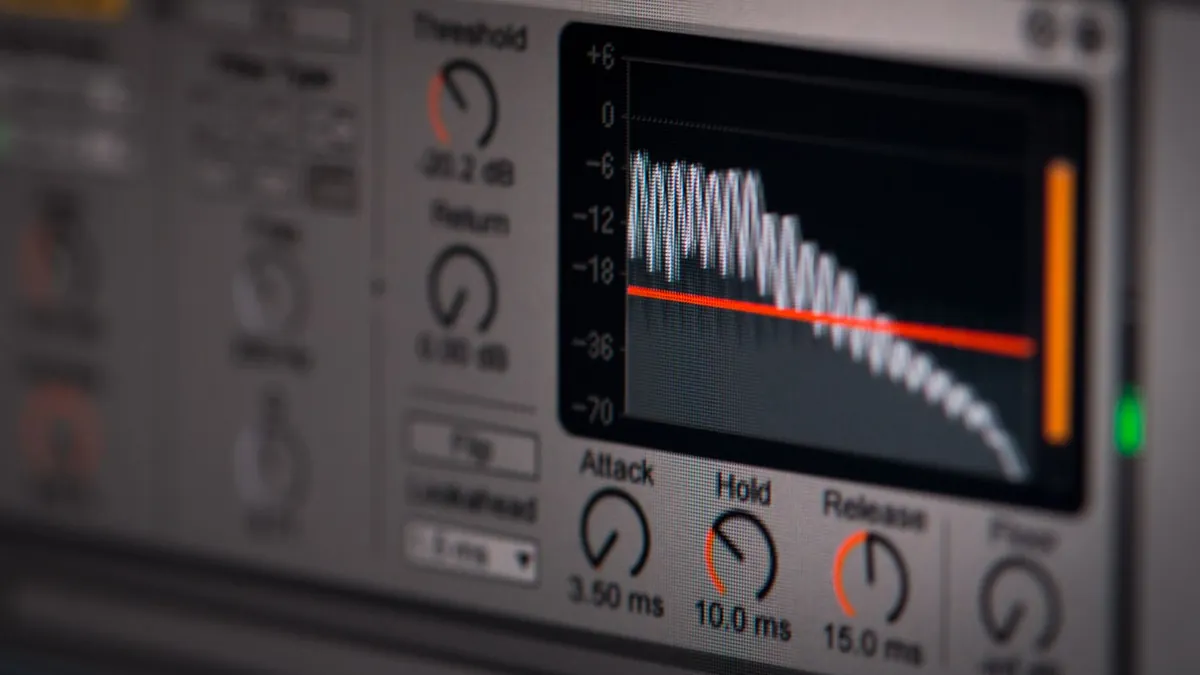
Những công cụ này hoạt động bằng cách phân tích tần số âm thanh và loại bỏ những phần không phải giọng nói chính. Lợi thế là bạn không cần cài đặt thêm gì, tính năng đã có sẵn và không chiếm dung lượng bộ nhớ. Tuy nhiên, hiệu quả của chúng thường bị hạn chế đối với những trường hợp tạp âm quá lớn hoặc phức tạp.
Để sử dụng tốt nhất, hãy kiểm tra cài đặt âm thanh trong phần Ghi âm hoặc Settings của điện thoại, tìm mục Microphone Noise Suppression hoặc tương tự. Bật tính năng này trước khi quay để nó tự động xử lý âm thanh theo thời gian thực. Đây là lựa chọn nhanh chóng khi bạn không có thời gian xử lý video phức tạp sau.
Ứng dụng chỉnh sửa video hỗ trợ lọc âm tốt nhất
Các ứng dụng chỉnh sửa video chuyên dụng như Adobe Premiere Pro, Final Cut Pro, hoặc DaVinci Resolve đều tích hợp công cụ lọc tạp âm mạnh mẽ. Chúng cho phép bạn kiểm soát từng khía cạnh của âm thanh, từ loại bỏ những tần số cụ thể đến điều chỉnh độ sâu của hiệu ứng.
Trong Premiere Pro, bộ công cụ Essential Sound cho phép bạn chọn kiểu nội dung (Dialogue, Music, SFX) rồi áp dụng các bộ lọc phù hợp tự động. Tính năng DeNoise của nó hoạt động rất tốt với âm thanh nói chuyện. DaVinci Resolve, một phần mềm miễn phí, cũng cung cấp những công cụ tương đương nhờ vào bộ Fusion Audio.
Nếu bạn sử dụng mobile, các ứng dụng như CapCut đã bao gồm các tính năng lọc tạp âm đơn giản nhưng hiệu quả. Chúng ta cũng có thể truy cập tới những Công cụ trực tuyến chuyên biệt để xử lý âm thanh mà không cần cài đặt.
Kỹ thuật quay âm sạch để giảm tạp âm từ gốc
Phòng tránh tạp âm từ lúc quay là cách tốt nhất và hiệu quả nhất. Trước tiên, chọn một không gian kín với những bề mặt mềm như thảm, rèm, hoặc nệm tường. Những bề mặt này hấp thụ âm thanh thay vì phản xạ nó, giảm đáng kể tiếng vang.

Sử dụng micro phía trước có độ nhạy cao thay vì dựa vào micro tích hợp. Đặt micro gần chủ thể nói chuyện, khoảng 15-30cm, nhưng không quá gần để tránh những tiếng pop từ phụ âm mạnh. Sử dụng tấm chắn gió (windscreen) quanh micro, ngay cả khi quay trong nhà, để giảm những đột biến âm thanh bất ngờ.
Kiểm tra mức âm lượng trước khi quay chính thức. Âm thanh không nên quá nhỏ (khiến bạn phải tăng âm lượng và khuếch đại tạp âm sau này) hoặc quá to (khiến âm thanh bị méo). Ghi lại một đoạn test dài vài giây, nghe lại và điều chỉnh vị trí micro hoặc âm lượng cho đến khi hài lòng.
Lọc tạp âm trong giai đoạn chỉnh sửa sau quay
Sau khi quay, bước tiếp theo là xử lý âm thanh trong giai đoạn chỉnh sửa. Đây là nơi bạn có toàn quyền kiểm soát và có thể áp dụng các công cụ nâng cao hơn so với xử lý thực thời.
Bắt đầu bằng cách cắt bỏ những đoạn tạp âm rõ ràng ở đầu hoặc cuối video. Sử dụng công cụ loại bỏ tạp âm (Noise Reduction) với mức độ vừa phải, thường từ 5-15dB tùy vào mức độ tạp âm. Tăng quá cao sẽ làm giọng nói nghe khác lạ, giống như bị lọc quá mức.
Nếu tạp âm chỉ ở một tần số cụ thể (như hum 50Hz từ dây điện), dùng EQ (Equalizer) để giảm tần số đó. Công cụ Spectral Repair hoặc Phase Invert trong các phần mềm chuyên sâu như RX của iZotope cho phép bạn nhắm vào và loại bỏ những âm thanh cụ thể mà không ảnh hưởng đến phần còn lại. Điều này yêu cầu một số kỹ năng nhưng mang lại kết quả rất tốt.
Sử dụng micro bên ngoài để cải thiện chất lượng âm
Nếu bạn quay video thường xuyên, đầu tư vào một micro bên ngoài là quyết định thông minh. Micro shotgun (dạng súng) rất phổ biến trong sản xuất video vì nó chỉ ghi âm từ hướng phía trước, từ chối âm thanh từ các hướng khác. Điều này tự động làm giảm tạp âm môi trường xung quanh.
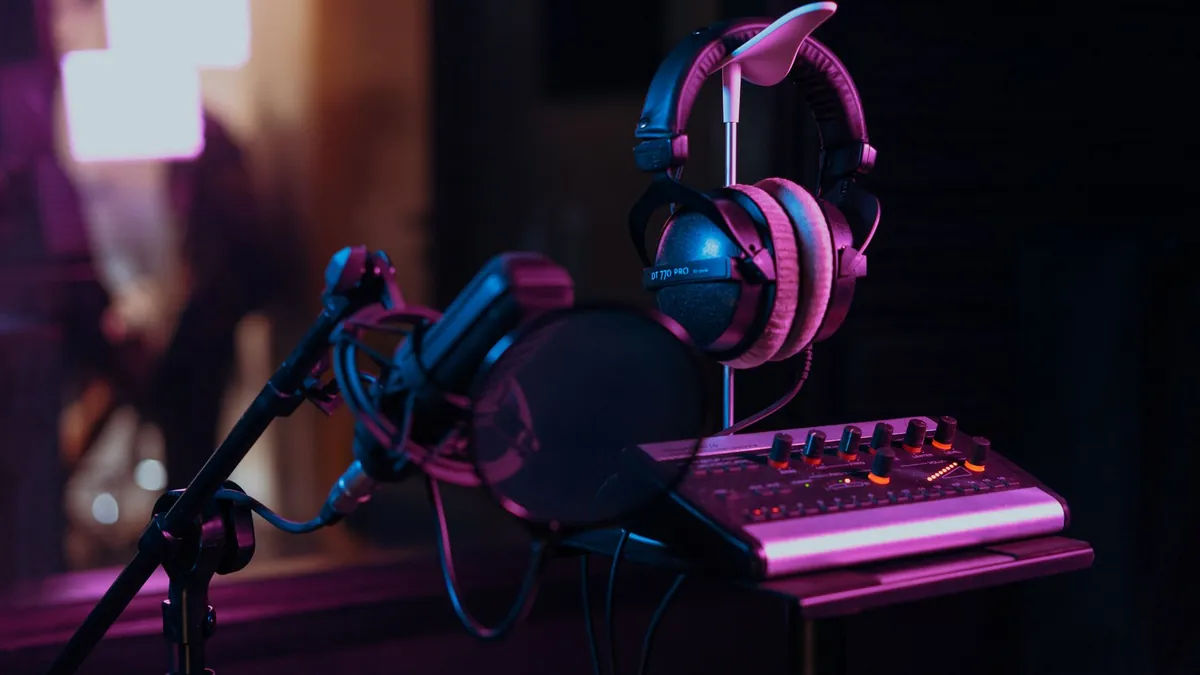
Micro Lavalier (cài áo) phù hợp khi bạn cần giọng nói sạch sẽ từ người nói chuyện, bỏ qua hầu hết những âm thanh xung quanh. Những microphone này thường kết nối qua jack 3.5mm hoặc kết nối wireless, đặc biệt hữu ích nếu bạn quay video ngoài trời hoặc có người vận động.
Khi chọn micro, ưu tiên những loại có Sound & Music tích hợp sẵn các bộ lọc tạp âm. Kết hợp micro tốt với kỹ thuật quay đúng, bạn sẽ giảm đáng kể phụ thuộc vào những công cụ lọc phức tạp trong giai đoạn chỉnh sửa sau.
So sánh các công cụ lọc tạp âm trên thị trường
Trên thị trường hiện nay, có nhiều tùy chọn cho những người muốn xử lý âm thanh chuyên sâu. Gợi ý top 15 phần mềm lọc tạp âm video trên điện thoại hiệu quả bao gồm những ứng dụng như Neutralizer cho Android, Noise Killer, và Krisp cho iOS. Các ứng dụng này chuyên biệt tối ưu hóa âm thanh cho những cuộc gọi video và ghi âm trên điện thoại.
Nếu bạn làm việc trên máy tính, RX của iZotope được coi là chuẩn công nghiệp trong khôi phục âm thanh. Nó cung cấp nhiều công cụ chuyên sâu để xử lý mọi loại tạp âm, từ hum dây điện đến những tiếng nói chồng chéo. ERA Bundle Standard là một lựa chọn dân chủ hóa hơn, với giá cả phải chăng nhưng vẫn đủ mạnh cho những dự án tiêu chuẩn.
Acoustica’s Audition, một phần mềm mua một lần không phải đăng ký, cung cấp các công cụ lọc tạp âm chất lượng cao với giao diện thân thiện. Đối với những người dùng Adobe Creative Cloud, Audition tích hợp hoàn hảo với Premiere Pro và cho phép bạn chuyển tác vụ âm thanh giữa hai ứng dụng một cách liền mạch.
Câu hỏi thường gặp về lọc tạp âm video
Có thể lọc tạp âm hoàn toàn không? Không thể loại bỏ 100% tạp âm nếu nó đã được ghi vào video. Tuy nhiên, bạn có thể giảm nó đi khoảng 80-90% tùy vào mức độ tạp âm ban đầu và công cụ bạn sử dụng. Điều quan trọng là ngừng xử lý khi chất lượng giọng nói bắt đầu suy giảm.
Lọc tạp âm miễn phí hay trả phí tốt hơn? Những công cụ trả phí thường có nhiều tùy chọn kiểm soát hơn và kết quả chính xác hơn. Tuy nhiên, các công cụ miễn phí như Mẹo Hay trong Audacity hoặc DaVinci Resolve đã đủ tốt cho hầu hết người dùng bình thường. Nó phụ thuộc vào ngân sách và yêu cầu cụ thể của dự án của bạn.
Nên lọc tạp âm trước hay sau khi cắt ghép video? Tốt nhất là xử lý âm thanh sau khi cắt ghép xong, vì những bộ lọc hoạt động tốt nhất trên những đoạn dài và liên tục. Nếu lọc từ sớm, bạn có thể phải lọc lại nhiều lần khi cắt các đoạn khác nhau.
Có cách nào giảm thời gian xử lý tạp âm? Quay âm sạch từ đầu là cách tốt nhất. Chọn không gian yên tĩnh, sử dụng micro chất lượng, và kiểm tra âm thanh trước khi quay. Làm tốt các bước này sẽ tiết kiệm hàng giờ xử lý video sau này.
Lọc tạp âm có ảnh hưởng đến chất lượng giọng nói không? Nếu áp dụng quá mức, các công cụ lọc tạp âm có thể làm giọng nói nghe khác lạ, mất tự nhiên hoặc thậm chí bị bóp méo. Luôn kiểm tra kết quả sau mỗi bước và áp dụng với mức độ vừa phải để duy trì tính tự nhiên.
Tóm lại, cách lọc tạp âm trong video hiệu quả nhất kết hợp ba yếu tố: kỹ thuật quay âm sạch, sử dụng thiết bị phù hợp, và xử lý thông minh trong giai đoạn chỉnh sửa. Không có một công cụ nào có thể thay thế hoàn toàn cho những quyết định đúng đắn từ giai đoạn quay, nhưng những công cụ hiện đại đã làm cho việc cải thiện chất lượng âm thanh trở nên dễ tiếp cận hơn bao giờ hết.
Học quay dựng video bằng điện thoại ở đâu chuyên nghiệp?
Nắm được lý thuyết và vài mẹo nhỏ chỉ là bước khởi đầu. Để quay dựng video bằng điện thoại thành thạo ở mức chuyên nghiệp, ứng dụng ngay vào công việc thực tế, bạn nên học bài bản từ một đơn vị đào tạo uy tín thay vì tự mày mò.
Phú Films là đơn vị đào tạo kỹ năng quay dựng video bằng điện thoại uy tín tại Hà Nội, tổ chức theo mô hình công ty bài bản nên học viên an tâm tuyệt đối về uy tín và cam kết. Hơn 2.000 học viên đã hoàn thành khóa học và ứng dụng thành công vào thực chiến.
Học viên còn được sử dụng kho tài nguyên hơn 1.000 mục, gồm Học làm AI, LUTs & Preset, Font, Footage và Sound & Music để thực hành ngay sau mỗi buổi học, cùng workshop và hỗ trợ cộng đồng thường xuyên sau khi hoàn thành khóa học.
Nhấn nút dưới đây để đăng ký tư vấn miễn phí về lộ trình khóa học và nhận ưu đãi sớm nhất:
Đăng nhập để tải tài liệu
Vui lòng đăng nhập tài khoản học viên của bạn
Lời kết
Đừng quên theo dõi Phú Films để cập nhật thêm nhiều tài nguyên và mẹo dựng video hữu ích: