Template chữ bất động sản là công cụ giúp video bất động sản của bạn trông chuyên nghiệp chỉ trong vài giây, không cần mất công thiết kế chữ từ đầu.
Bài viết hướng dẫn chi tiết 6 bước cài đặt bộ template chữ bất động sản miễn phí từ Phú Films, giúp bạn có ngay kho hiệu ứng chữ sẵn dùng trong CapCut PC.
Template chữ bất động sản là gì và vì sao nên dùng?
Template chữ là bộ hiệu ứng văn bản được thiết kế sẵn, chỉ cần kéo thả vào video là có ngay dòng chữ chuyển động chuyên nghiệp, đúng phong cách quảng bá bất động sản.
Đây là bộ template chữ bất động sản sẵn được Phú Films thiết kế để bạn dễ dàng sử dụng trong video mà không còn mất công đi tìm font chữ lẻ tẻ.

Bộ template này gồm nhiều mẫu chữ đa dạng. Từ tiêu đề nhấn mạnh tiến độ dự án, câu dẫn dắt cảm xúc, đến các dòng chữ giới thiệu vị trí, tiện ích,…
Thay vì tự mò mẫm chọn font, canh màu và tạo hiệu ứng chuyển động cho từng dòng chữ, bạn chỉ cần cài đặt một lần và sử dụng lại cho tất cả các video sau này. Dưới đây là 6 bước cài đặt chi tiết.
Trước khi xem hướng dẫn cài đặt và sử dụng bác hãy truy cập vào tài nguyên bằng cách nhấn vào nút dưới đây nhé:
Đăng nhập để tải tài liệu
Vui lòng đăng nhập tài khoản học viên của bạn
Bạn cũng có thể xem vidoe hướng dẫn chi tiết ở đây: https://www.youtube.com/@PhuFilmsMaster
Cách 1: Sử dụng Cài đặt sẵn cho bộ template chữ bất động sản (Window)
Đây là cách phổ biến nhất và thường được dùng cho các dòng máy window. Nhưng các bạn hãy lưu ý là cần Capcut cập nhật lên phiên bản mới nhất nhé!
Bước 1: Tải bộ template chữ về máy

Trước tiên, bạn cần tải bộ template chữ bất động sản về máy tính. Sau khi giải nén, bạn sẽ thấy 2 thư mục chính: Bước 1_Cài FONT CHỮ và Bước 2_Copy vào Preset Caput.
Việc tải đúng và giữ nguyên cấu trúc thư mục là bước quan trọng để các bước cài đặt tiếp theo diễn ra suôn sẻ, tránh tình trạng thiếu font hoặc lỗi khi mở CapCut.
Bước 2: Install toàn bộ font trong template chữ bất động sản

Mở thư mục “Font chữ” vừa tải về, sau đó bôi đen chọn tất cả các file font bên trong. Nhấn chuột phải, chọn “Show more options” nếu dùng Windows 11, rồi chọn “Install” để cài đặt toàn bộ font cùng lúc.
Lưu ý quan trọng: sau khi install xong, bạn cần khởi động lại CapCut để phần mềm nhận diện được các font mới vừa cài. Bỏ qua bước này là nguyên nhân phổ biến khiến nhiều người không thấy font hiển thị dù đã cài đặt thành công.
Bước 3: Tìm đường dẫn Preset trong CapCut
Mở CapCut trên máy tính, nhấn vào biểu tượng bánh răng ở góc trên bên phải, chọn mục “Cài đặt”. Tại đây, bạn tìm đến phần “Đường dẫn lưu cài đặt sẵn” — đây chính là nơi lưu trữ các template chữ trên máy tính của bạn.

Sao chép đường dẫn này lại, vì bạn sẽ cần dùng đến ở bước tiếp theo để tìm đúng thư mục lưu template chữ trên máy tính.
Bước 4: Tìm đến mục Preset trong folder lưu trữ trên máy tính
Mở File Explorer, dán đường dẫn vừa sao chép ở bước 3 vào thanh địa chỉ. Từ đây, bạn di chuyển lần lượt vào các thư mục con: Combination → Presets. Đây chính là nơi CapCut đọc dữ liệu template chữ mỗi khi bạn mở phần mềm.

Việc xác định đúng thư mục Presets là bước then chốt — nếu copy nhầm vào thư mục khác, template chữ sẽ không hiển thị trong CapCut dù bạn đã làm đúng các bước trước đó.
Bước 5: Copy paste toàn bộ template chữ vào mục Presets
Quay lại thư mục “Temp Font Phú Films” đã tải về ở bước 1, chọn toàn bộ các thư mục template chữ bên trong, nhấn chuột phải và chọn “Copy”. Sau đó dán toàn bộ vào thư mục Presets vừa tìm được ở bước 4.

Quá trình copy có thể mất vài giây tùy vào số lượng file, hãy đợi đến khi thanh tiến trình hoàn tất trước khi chuyển sang bước cuối cùng.
Bước 6: Mở CapCut và sử dụng template chữ bất động sản
Mở lại CapCut, vào mục “Tệp phương tiện” → “Tài sản của…” → “Các kiểu cài sẵn”. Tại đây, toàn bộ template chữ bất động sản của Phú Films sẽ hiển thị đầy đủ, sẵn sàng để bạn kéo thả trực tiếp vào timeline dự án.
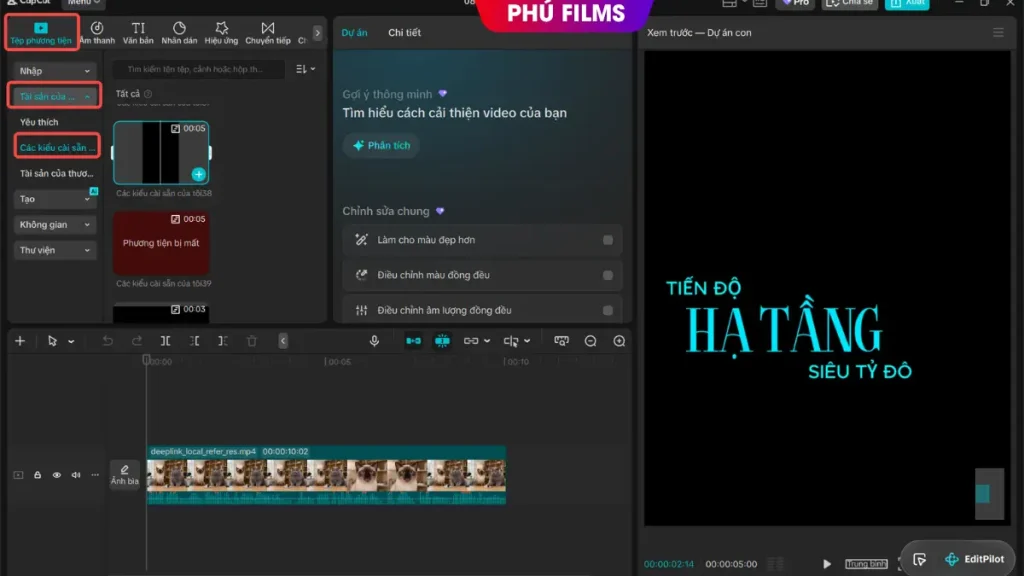
Chỉ cần chọn mẫu template chữ ưng ý, kéo vào video và chỉnh sửa lại nội dung chữ cho phù hợp với dự án — vậy là bạn đã có ngay một dòng tiêu đề chuyên nghiệp chỉ trong vài giây, không cần thiết kế lại từ đầu.
Cách 2: Sử dụng bản Draft cho bộ template chữ bất động sản (MacOS)
Cách 2 này thường được Phú Films dùng để cài cho máy Macbook. Nếu máy của bạn là window và chưa update Capcut lên bản mới nhất/ đã update những vẫn bị lỗi không cài được thì hãy tải folder cách 2 về nhé!
Bước 1: Tải Folder Cách 02 về máy tính
Tải và giải nén folder Cách 02 chứa bộ template chữ bất động sản dạng draft, chuẩn bị cho các bước import tiếp theo.

Bước 2: Tìm folder dự án draft của CapCut
Nhấn tổ hợp Command + Space, gõ tên folder com.Iveditor.draft để định vị nhanh. Nếu không nhớ tên folder, bạn có thể vào CapCut → Cài đặt, đường dẫn bản draft sẽ hiển thị ngay ở đầu trang.
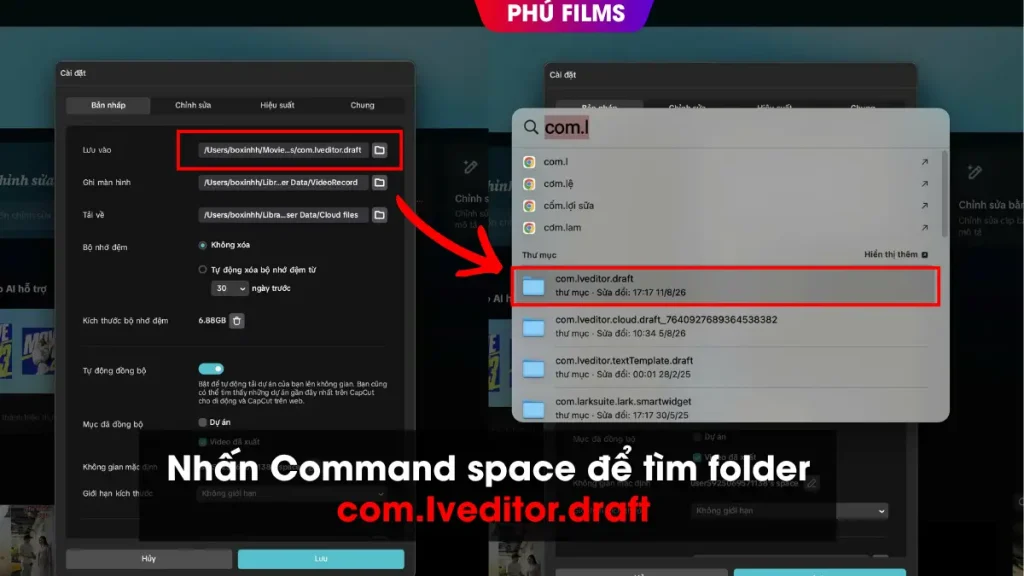
Bước 3: Copy folder template chữ vào dự án draft
Copy hoặc kéo thả toàn bộ Folder Cách 02 vào đúng thư mục dự án com.Iveditor.draft vừa tìm được ở bước 2.

Bước 4: Mở CapCut và truy cập dự án vừa import
Mở lại CapCut, dự án chứa template chữ bất động sản sẽ xuất hiện ở đầu danh sách. Nhấn vào để mở — lúc này template đã hiển thị nhưng chưa thể sử dụng cho các dự án khác, vì vậy cần thực hiện tiếp bước 5.

Bước 5: Lưu template chữ thành kiểu cài đặt sẵn
Nhấn chuột phải lần lượt vào từng mẫu template chữ, chọn “Lưu kiểu cài đặt sẵn” để lưu toàn bộ về thư viện Presets trên máy — đây là bước giúp bạn tái sử dụng template cho mọi dự án sau này.

Bước 6: Bắt đầu sử dụng template chữ bất động sản
Truy cập lại CapCut, vào mục “Tệp phương tiện” → “Tài sản của…” → “Các kiểu cài sẵn”. Tại đây, toàn bộ template chữ bất động sản của Phú Films sẽ hiển thị đầy đủ, sẵn sàng để bạn kéo thả trực tiếp vào timeline dự án.

Học edit video bất động sản chuyên nghiệp ở đâu?
Sử dụng thành thạo template chữ là bước khởi đầu tốt, nhưng để làm chủ toàn bộ quy trình dựng video bất động sản chuyên nghiệp bạn nên học bài bản từ một đơn vị đào tạo uy tín thay vì tự mày mò.
Phú Films là đơn vị đào tạo edit video, sản xuất video bất động sản chuyên nghiệp uy tín tại Hà Nội, tổ chức theo mô hình công ty bài bản nên học viên an tâm tuyệt đối về uy tín và cam kết. Hơn 2.000 học viên đã hoàn thành khóa học và ứng dụng thành công vào công việc thực chiến.

Học viên còn được sử dụng kho tài nguyên hơn 1.000 mục hỗ trợ luyện tập, gồm LUTs & Preset, Font, Footage và Sound & Music, cùng workshop và hỗ trợ cộng đồng qua Zalo thường xuyên sau khi hoàn thành khóa học.
Nhấn nút dưới đây để đăng ký tư vấn miễn phí về lộ trình khóa học và nhận ưu đãi sớm nhất:
Đăng nhập để tải tài liệu
Vui lòng đăng nhập tài khoản học viên của bạn
Lời kết
Tóm lại, chỉ với 6 bước đơn giản, bạn hoàn toàn có thể cài đặt và sử dụng bộ template chữ bất động sản miễn phí từ Phú Films ngay trong CapCut. Hãy thực hành theo đúng thứ tự các bước để tránh lỗi, và bắt đầu áp dụng vào video dự án của bạn ngay hôm nay.
Đừng quên theo dõi Phú Films để cập nhật thêm nhiều tài nguyên và mẹo dựng video hữu ích:
- Follow Fanpage Phú Films BĐS: TẠI ĐÂY
- Follow Fanpage Học làm video Viral: TẠI ĐÂY
- Tham gia cộng đồng học làm video AI: TẠI ĐÂY
Q&A – Những câu hỏi thường gặp về template chữ bất động sản
Dưới đây là những thắc mắc phổ biến mà Phú Films thường nhận được từ học viên khi cài đặt bộ template chữ.
1. Vì sao cài đặt xong nhưng không thấy template chữ hiển thị trong CapCut?
Nguyên nhân phổ biến nhất là chưa khởi động lại CapCut sau khi install font, hoặc copy template chữ nhầm vào thư mục khác ngoài Presets. Hãy kiểm tra lại đúng đường dẫn ở bước 3 và 4 trước khi thử lại.
2. Template chữ bất động sản này có dùng được trên CapCut điện thoại không?
Bộ template chữ này được thiết kế riêng cho CapCut PC do cần cài đặt font hệ thống và copy vào thư mục Presets. Với CapCut điện thoại, Phú Films khuyến khích học viên tham khảo thêm các mẫu chữ được thiết kế riêng cho phiên bản mobile.
3. Học sử dụng template chữ và edit video bất động sản tại Phú Films có được hỗ trợ tài nguyên thực hành không?
Có. Học viên Phú Films được sử dụng kho tài nguyên LUTs, font, footage và nhạc nền miễn phí để luyện tập ngay sau mỗi buổi học, giúp rút ngắn thời gian làm quen với quy trình dựng video bất động sản chuyên nghiệp.